
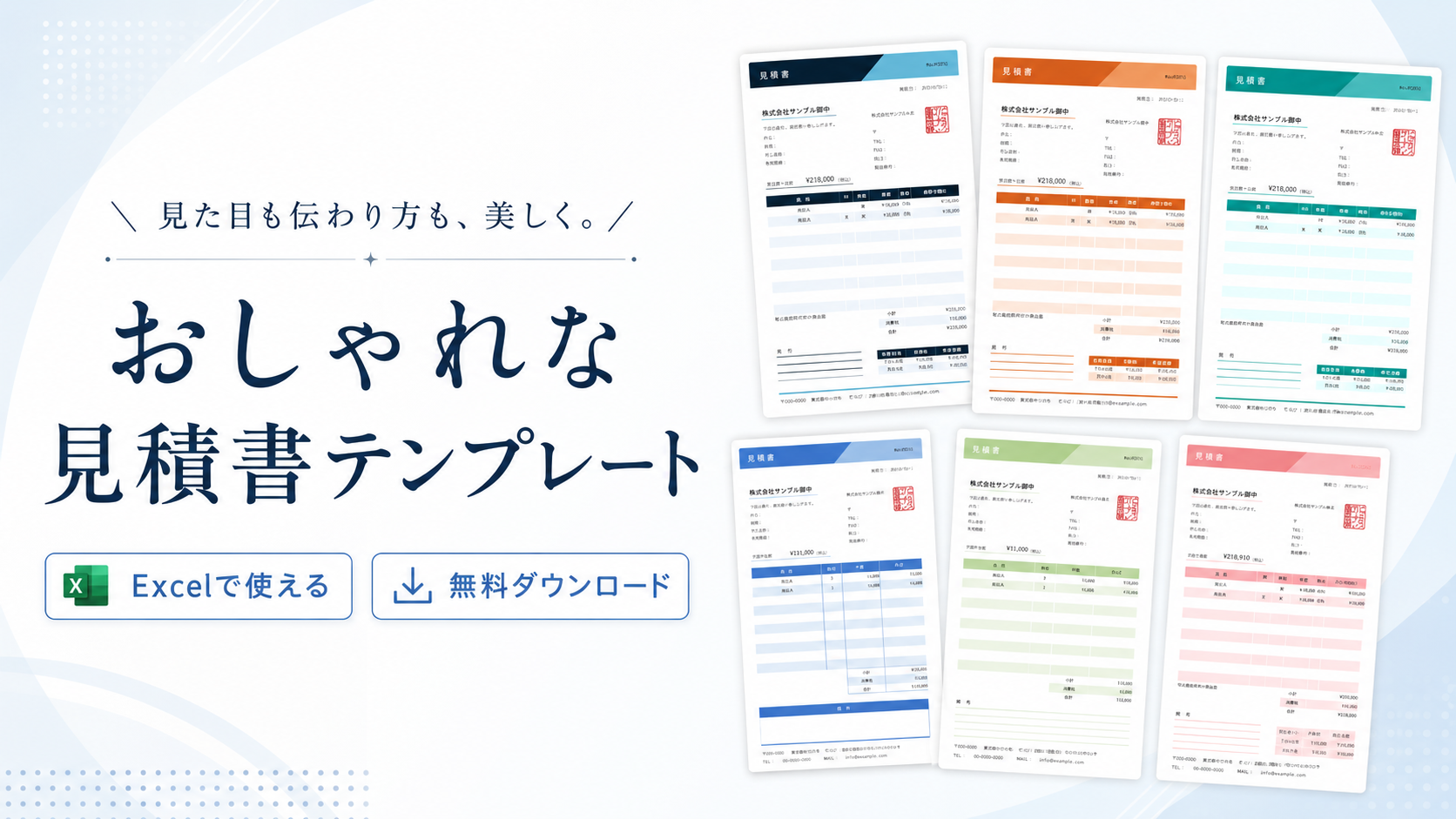
デザイン性と使いやすさを両立
おしゃれな見積書テンプレートを
無料でダウンロード
デザイン性にこだわった、おしゃれな見積書テンプレートを無料でダウンロードできます。 シンプルで洗練されたデザインから、パステルカラー、ロゴ入り、業種別デザインまで、 用途や会社のイメージに合わせて選べるテンプレートを豊富にご用意しています。 すべてExcel形式で、会社情報や明細、配色などを自由に編集できます。
おしゃれな見積書テンプレート一覧
パステル罫線シリーズ
ブルー、グリーン、ピンクの淡いカラーを明細欄に取り入れた、やわらかく清潔感のある見積書テンプレートです。
一般的な見積書の構成をベースにしているため、初めて見積書を作成する方でも使いやすくなっています。色付きの罫線によって、品名、数量、単価、金額などの項目を確認しやすいことも特徴です。
ブルーは爽やかで信頼感のある印象、グリーンは自然で落ち着いた印象、ピンクは親しみやすくやさしい印象を与えられます。
幅広い業種で使いやすく、個人事業主、サロン、教室、ハンドメイド作家などにもおすすめです。
シャープラインシリーズ
ネイビー、オレンジ、ターコイズを基調にした、スタイリッシュな見積書テンプレートです。
上部に配置された斜めのラインがアクセントになっており、シンプルな書類にほどよいデザイン性を加えています。見出し、明細欄、合計欄にも同じテーマカラーが使用されているため、書類全体に統一感があります。
ネイビーは落ち着きや信頼感を重視したい場合、オレンジは明るく活発な印象を与えたい場合、ターコイズは爽やかで現代的な印象に仕上げたい場合に適しています。
Web制作、広告、デザイン、コンサルティング、イベント関連など、クリエイティブな業種にも使いやすいデザインです。
カラーブロックシリーズ
ブルー、グリーン、オレンジの大きなカラーブロックを上部に配置した、存在感のある見積書テンプレートです。
見積書のタイトル部分がはっきりと区切られているため、ひと目で書類の種類を確認できます。明細欄や合計欄にもテーマカラーが使用されており、情報を視覚的に整理しやすい構成です。
装飾性がありながら、見積金額や明細は読みやすくまとめられています。一般的な白黒の見積書とは異なる印象を与えたい方におすすめです。
企業だけでなく、店舗、フリーランス、クリエイターなど、幅広い用途で利用できます。
シンプルヘッダーシリーズ
グレー、ネイビー、レッドの横長ヘッダーを上部に配置した、すっきりとした見積書テンプレートです。
装飾を抑えたデザインですが、見積書のタイトルが大きく表示されるため、視認性に優れています。明細欄はシンプルに整理されており、正式な取引書類としても使用しやすい構成です。
グレーは業種を問わず使いやすく、ネイビーは信頼感や誠実さを伝えたい場合に適しています。レッドは印象に残りやすく、会社や店舗のブランドカラーとして赤を使用している場合にもおすすめです。
法人間の取引、建築、設備、士業、コンサルティングなど、ビジネス向けの見積書として幅広く活用できます。
アングルヘッダーシリーズ
グレー、ブルー、グリーンの斜め形状のヘッダーが特徴的な見積書テンプレートです。
直線的なデザインを取り入れることで、書類全体が引き締まり、シンプルながら洗練された印象に仕上がっています。明細欄には多くの入力行が用意されているため、商品や作業内容が複数ある見積書にも対応できます。
グレーは落ち着いた印象、ブルーは誠実で爽やかな印象、グリーンは安心感のある印象を与えられます。
デザイン性とビジネス書類としての使いやすさを両立したい方におすすめです。
カラーフレームシリーズ
グレー、ライトブルー、ライトグリーンの太いフレームで、書類全体を囲んだ見積書テンプレートです。
一般的な見積書とは異なる外枠付きのデザインで、印刷した際にも書類の範囲が分かりやすくなっています。内側のレイアウトはシンプルにまとめられているため、フレームがありながらも内容を確認しやすい構成です。
グレーは落ち着いたビジネス向け、ライトブルーは清潔感を重視したい場合、ライトグリーンはやわらかく親しみやすい印象にしたい場合に適しています。
他社とは少し異なるデザインの見積書を使用したい方におすすめです。
ツートーンフッターシリーズ
ブルー、グリーン、オレンジをアクセントに、上部と下部へカラーバーを配置した見積書テンプレートです。
見積書の中央部分は白を基調としたシンプルな構成で、明細や金額を確認しやすくなっています。上下に色を配置することで、余白を生かしながらデザイン性を加えています。
下部のフッター部分には、会社名や連絡先などを掲載できます。企業情報を見やすく整理しながら、書類全体のデザインを統一したい場合に便利です。
シンプルな見積書に少しだけ個性を加えたい方に適しています。
モダンカラーバーシリーズ
グレー系、ブルーグリーン系、オレンジ系の複数色を組み合わせた、モダンな見積書テンプレートです。
上部と下部に配置されたカラーバーが特徴で、単色とは異なる奥行きのあるデザインに仕上がっています。本文部分は白を基調としているため、デザイン性がありながら明細や金額も読みやすくなっています。
グレー系は都会的で落ち着いた印象、ブルーグリーン系は知的で洗練された印象、オレンジ系は明るくエネルギッシュな印象を与えられます。
デザイン会社、Web制作会社、広告代理店、映像制作、コンサルティングなどにおすすめです。
サイドライン・ロゴシリーズ
ブルー、グリーン、レッドの縦長ラインと、上部のロゴスペースを組み合わせた見積書テンプレートです。
左側に大きく配置されたカラーラインによって、会社や店舗のブランドカラーを印象づけられます。上部にはロゴを掲載できるため、オリジナル性の高い見積書を作成できます。
ロゴ、見積書タイトル、会社情報、明細欄がバランスよく配置されており、デザイン性と実用性を兼ね備えています。
自社のロゴやブランドイメージを大切にしたい企業、店舗、個人事業主におすすめです。
サイド情報レイアウトシリーズ
左側に宛先や見積条件、会社情報をまとめ、右側に明細欄を配置した見積書テンプレートです。
一般的な見積書とは異なるレイアウトで、必要な情報をエリアごとに分けて確認できます。ブルー、グリーン、オレンジの配色が用意されており、明細欄にも淡いテーマカラーが使用されています。
左側には見積金額や有効期限などの情報をまとめられるため、重要な項目を確認しやすいことが特徴です。
通常とは少し異なる、個性的でおしゃれな見積書を作成したい方に適しています。
コーナーアクセントシリーズ
右上にブルー、グリーン、オレンジの斜めアクセントを配置した見積書テンプレートです。
左上にはロゴを掲載でき、右上には発行日や見積番号などを整理して表示できます。余白を生かしたシンプルな構成のため、ロゴやテーマカラーが自然に引き立ちます。
明細欄、合計欄、備考欄も整理されており、デザインだけでなく見積書としての使いやすさにも配慮されています。
企業らしさを表現しながら、すっきりとした見積書を作成したい方におすすめです。
見積書セット01シリーズ
ネイビー、グリーン、オレンジの大きなヘッダーと、淡い同系色の背景を組み合わせた見積書テンプレートです。
上部のヘッダー部分に見積書のタイトルを大きく配置し、書類の種類を分かりやすくしています。明細欄や合計欄にもテーマカラーが使われており、全体に統一感があります。
見積内容を細かく入力できるほか、備考欄も広く用意されています。商品販売、制作業務、工事、サービス提供など、さまざまな見積内容に対応できます。
しっかりとしたビジネス書類の印象を保ちながら、配色にもこだわりたい方におすすめです。
業種別ロゴデザインシリーズ
建設業、カフェ・飲食店、キッズ・教育関連など、業種をイメージしたロゴや配色を取り入れた見積書テンプレートです。
建設業向けのデザインは、ブルーを基調にした信頼感のある構成です。建設会社、工務店、リフォーム会社、設備工事などの見積書に適しています。
カフェ・飲食店向けのデザインは、ブラウンやベージュを基調とした落ち着きのある構成です。カフェ、飲食店、菓子店、ケータリングなどで使用できます。
キッズ・教育関連向けのデザインは、明るくカラフルなロゴと配色が特徴です。保育、教育、子ども向け教室、イベント、ファミリー向けサービスなどにおすすめです。
見本のロゴや会社名を差し替えることで、それぞれの事業に合ったオリジナルの見積書を作成できます。
おしゃれな見積書テンプレートの選び方
見積書のデザインは、好みだけでなく、使用する場面や取引先に与えたい印象に合わせて選ぶことが大切です。
| 選び方 | おすすめのシリーズ | 特徴・適した用途 |
|---|---|---|
| 法人間の取引で使用する場合 | シンプルヘッダーシリーズ、アングルヘッダーシリーズ、ツートーンフッターシリーズ | グレーやネイビーを基調としたデザインは、落ち着きや信頼感を伝えやすく、正式な取引書類に適しています。 |
| デザイン性を重視する場合 | シャープラインシリーズ、モダンカラーバーシリーズ、サイド情報レイアウトシリーズ | 一般的な見積書とは異なるレイアウトや配色を取り入れられ、自社のデザイン性やブランドイメージを表現できます。 |
| やわらかな印象にしたい場合 | パステル罫線シリーズ、カラーフレームシリーズ | 淡いグリーン、ピンク、ライトブルーなどを使った、親しみやすくやさしいデザインです。サロン、教室、ハンドメイド、福祉、子ども向けサービスなどに適しています。 |
| ロゴや会社カラーを目立たせたい場合 | サイドライン・ロゴシリーズ、コーナーアクセントシリーズ | ロゴを掲載しやすく、テンプレートの配色を会社カラーに合わせることで、統一感のある見積書を作成できます。 |
| 業種に合ったデザインを選びたい場合 | 業種別ロゴデザインシリーズ | 建設、飲食、教育など、業種のイメージに合ったデザインです。見本の会社名やロゴを差し替えるだけで使用できます。 |
色が与える印象から選ぶ
同じレイアウトでも、使用する色によって見積書の印象は大きく変わります。
| 色 | 与える印象 | おすすめの業種・用途 |
|---|---|---|
| ブルー | 信頼感、清潔感、誠実さ | IT、建設、コンサルティング、医療、士業など、幅広いビジネスに適しています。 |
| グリーン | 安心感、自然、落ち着き | 福祉、教育、環境、園芸、食品、健康関連のサービスなどにおすすめです。 |
| オレンジ | 明るさ、親しみやすさ、活発さ | イベント、広告、販売、飲食、サービス業など、前向きで明るい印象を伝えたい場合に適しています。 |
| ピンク | やさしさ、親しみやすさ、華やかさ | 美容、サロン、ウェディング、ハンドメイド、女性向けサービスなどにおすすめです。 |
| グレー | 落ち着き、上品さ、信頼感 | 業種を選びにくく、法人間の取引や正式な書類にも使いやすい配色です。 |
| レッド | 力強さ、情熱、印象の残りやすさ | ブランドカラーとして赤を使用している企業や、書類にメリハリを付けたい場合に適しています。 |
見積書テンプレートの使い方
- テンプレートをダウンロードする
使用したいデザインの下にある「ファイルをダウンロード」ボタンを選択します。ダウンロードしたExcelファイルは、パソコンやスマートフォンのダウンロードフォルダに保存されます。 - 会社情報を変更する
テンプレートに入力されている見本の会社名、住所、電話番号、メールアドレスなどを、自社の情報に変更します。ロゴスペースがあるテンプレートでは、見本のロゴを削除して、自社や店舗のロゴ画像を挿入してください。 - 宛名と見積情報を入力する
見積書を提出する相手の会社名、部署名、担当者名を入力します。あわせて、見積番号、発行日、有効期限、件名などを入力してください。会社名には「御中」、個人名や担当者名には「様」を使用し、「御中」と「様」を同時に使用しないように注意します。 - 見積内容を入力する
明細欄に、商品名や作業内容、数量、単位、単価などを入力します。計算式が設定されているテンプレートでは、数量と単価を入力すると金額が自動的に計算されます。行を追加または削除した場合は、計算式の範囲が正しく設定されているか確認してください。 - 消費税と合計金額を確認する
小計、消費税、合計金額に誤りがないか確認します。軽減税率の対象商品を扱う場合や、税率の異なる項目が含まれる場合は、税率ごとに金額を分けて記載してください。 - 備考や取引条件を入力する
必要に応じて、納期、支払期限、支払方法、振込先、送料、キャンセル条件などを備考欄に入力します。見積金額に含まれていない費用がある場合は、後から認識の違いが生じないよう、分かりやすく記載しておきましょう。 - PDF形式で保存する
入力が完了したら、印刷範囲や改ページ位置を確認し、PDF形式で保存します。Excelファイルのまま送ると、相手の使用環境によってレイアウトが崩れることがあるため、メールなどで提出する際はPDF形式に変換して送付するのがおすすめです。
見積書に記載する主な項目
おしゃれなデザインを使用する場合でも、見積書として必要な情報が不足しないように注意しましょう。
一般的な見積書には、次のような項目を記載します。
- 見積書のタイトル
- 見積番号
- 発行日
- 見積書の有効期限
- 宛先の会社名や担当者名
- 発行者の会社名
- 住所
- 電話番号
- メールアドレス
- 件名
- 商品名や作業内容
- 数量
- 単位
- 単価
- 金額
- 小計
- 消費税
- 合計金額
- 納期
- 支払条件
- 備考
すべての項目が必須とは限りません。取引内容や提出先のルールに合わせて、必要な情報を記載してください。
見積書を提出する前の確認事項
見積書を提出する前に、次の内容を確認してください。
特に、テンプレートの行を追加した場合や計算式を変更した場合は、金額を再計算して確認することが大切です。
よくある質問
- Q見積書テンプレートは無料で使えますか?
- A
掲載している見積書テンプレートは無料でダウンロードできます。
会社、店舗、個人事業、フリーランスなどの見積書作成に利用できます。利用前にサイトの利用規約もご確認ください。
- Qテンプレートの色は変更できますか?
- A
Excelの塗りつぶしや罫線の設定を使用して、見出し、明細欄、背景、フッターなどの色を変更できます。
会社のロゴやWebサイトと同じ色に変更すると、統一感のある見積書を作成できます。
- Qロゴを差し替えることはできますか?
- A
ロゴが配置されているテンプレートは、見本画像を削除して、自社や店舗のロゴに差し替えられます。
画像を挿入した後は、縦横比を維持しながらサイズを調整してください。
- Q会社名や項目名を変更できますか?
- A
Excel形式のため、会社名、住所、項目名、備考などを自由に編集できます。
使用しない項目を削除したり、必要な項目を追加したりすることも可能です。