
昇進・異動・転職など、キャリアの重要な節目で必要となる「推薦状」を、すぐに作成できるWord・PDFテンプレートを無料でご提供しています。
今回は以下の3種類の推薦状テンプレートをご用意しました。
- 社内異動向け推薦状
社内での部署異動や昇進など、社内組織内での評価を目的とした推薦状。 - 転職(就職)向け推薦状
他社への転職や新卒・中途採用の応募に使用する推薦状。 - 転職エージェント用推薦状
エージェント担当者が採用企業へ提出するための推薦状。候補者本人が提供する経歴資料とは区別して使います。
Wordテンプレート
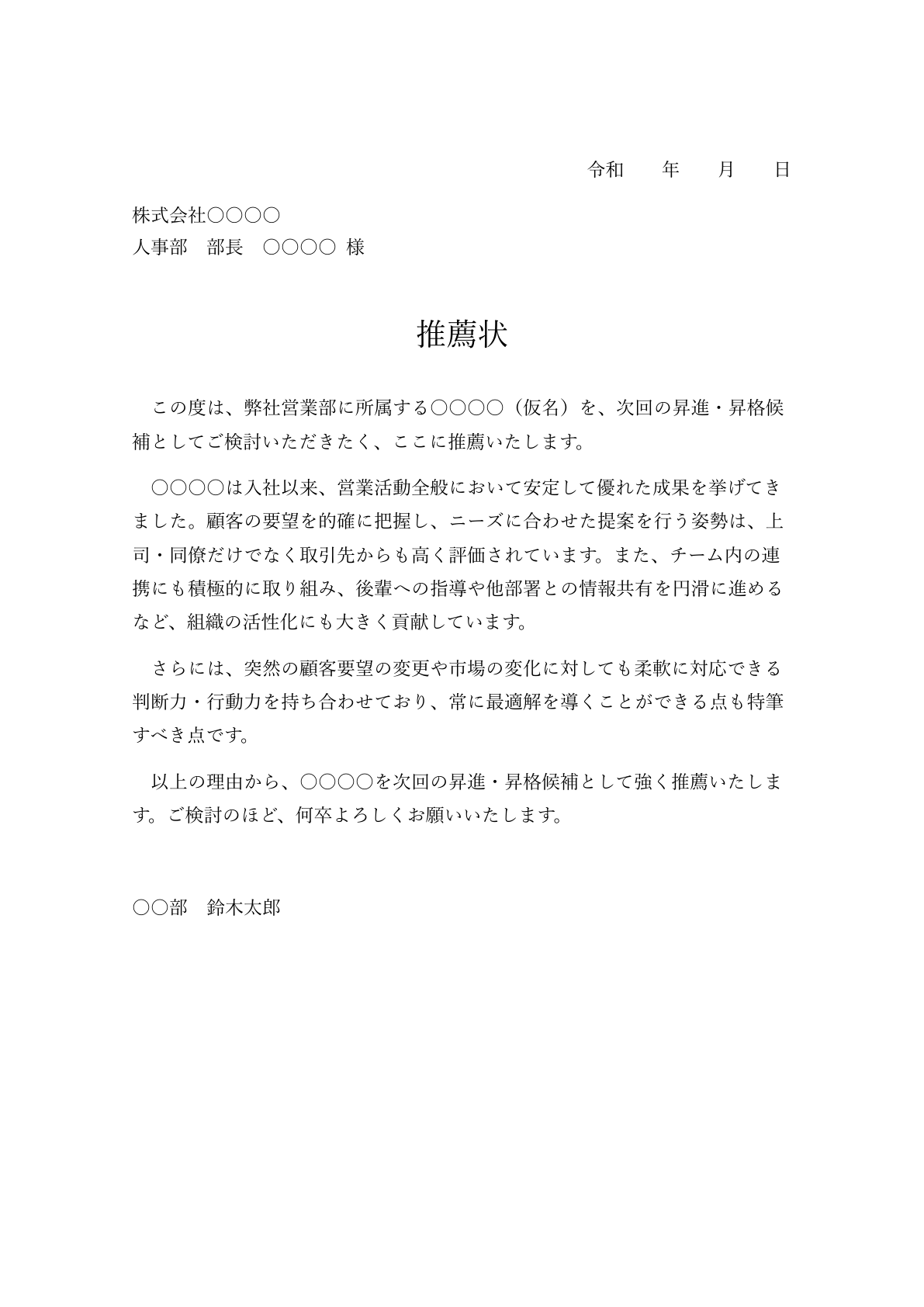
社内異動(昇進・昇格)向け推薦状
社内異動や昇進など、社内選考向けの推薦状です。上司やプロジェクトリーダーなど、直接業務の成果を確認している人が、担当業務と確認できた実績を記載します。他社やエージェントへ提出する場合は、本人に提出先と記載内容を確認し、取引先の秘密や不必要な私生活・健康情報を含めないようにしてください。
【一部抜粋】この度は、弊社営業部に所属する○○○○(仮名)を、次回の昇進・昇格候補としてご検討いただきたく、ここに推薦いたします。
用途・使用方法
- 用途: 部署異動、昇進審査などの社内選考に提出する書類
- 使用方法:
- 宛名を社内の人事部や担当部署に設定する
- 被推薦者の業務実績や貢献度を具体的な数字やエピソードを交えて記載する
- 社内のフォーマットやガイドラインに合わせてレイアウトや文言を調整する
転職(就職)向け推薦状
この推薦状は、候補者の転職先に向けて、上司や同僚が「候補者の仕事ぶりや人柄」を証明し、採用を後押しするための書類です。
推薦文には、推薦者と本人の関係・一緒に働いた期間・確認できた具体的な実績を記載します。配布文面の評価や成果は記入例なので、事実に置き換え、転職版の末尾にある「具体例(提出時には削除)」や角括弧の説明は残さないでください。
【一部抜粋】この度、[○○○○(候補者の氏名)]さんが、貴社への入社を希望されていると伺い、これまで一緒に働いてきた経験から、その優れた能力と人柄を強く推薦いたしたく存じます。
用途・使用方法
- 用途: 他社への応募書類(履歴書・職務経歴書など)と共に提出
- 使用方法:
- 宛先を応募企業の採用担当者や部署に設定する
- 被推薦者の強みや人柄、業務のスキルセットを簡潔かつ具体的に書く
- 企業文化や職種に合わせてトーンを調整し、評価ポイントを明確にする
転職エージェント用推薦状
エージェント用のWord書式は、エージェント担当者が採用企業へ候補者を推薦する文面です。候補者本人が書く場合は、担当者が確認できる経歴・実績の資料として整理し、推薦者の署名や評価を本人の判断で代筆しないでください。
【一部抜粋】さて、このたび[ご依頼のあった職種・ポジション]の求人につきまして、早速ながら[候補者の氏名]様をご推薦いたしたくご連絡申し上げます。
用途・使用方法
- 用途: エージェント担当者から採用企業へ提出する推薦資料
- 使用方法:
- 被推薦者の経歴や実績をわかりやすくまとめる
- エージェントが把握しやすいように業務内容・実績・人物面をバランス良く記載
- 必要に応じて、エージェントのフォーマットや企業の要望に合わせて加筆・修正する
ボックス・テーブル形式
これらのテンプレートは、通常の文章形式では長文の中に情報が散らばりがちな推薦状を、表形式でわかりやすく作成できる点が特徴です。「業務実績」「推薦理由」などの項目別に内容を整理できるため、候補者の強みや実績をひと目で把握してもらいやすくなります。
Wordテンプレートの使い方
以下の手順で、推薦状のWordテンプレートをご利用いただけます。
- ダウンロード
ページ内のダウンロードボタンをクリックし、テンプレートのWordファイルをお使いのパソコンに保存します。 - ファイルを開く
保存したWordファイルをMicrosoft Word、またはWord互換ソフトで開きます。 - 必要事項の入力・編集
- テンプレート内の差出人や宛先、日付など、該当箇所を自分用に書き換えます。
- 推薦状の本文部分も、被推薦者の実績や評価などに合わせて編集してください。
- レイアウト・表記の確認
作成した文章に誤字脱字がないか、体裁が整っているかどうかをチェックします。必要に応じて文面やレイアウトを調整しましょう。 - 保存・印刷
- 編集が完了したら、ファイルを上書き保存または別名保存しておきます。
- 仕上がりを確認したうえで、プリンタを使用して印刷します。
以上で、推薦状のWordテンプレートの作成から印刷までが完了です。テンプレートを活用して、スムーズに推薦状を用意してください。
PDFテンプレート|Wordなどの編集ソフトが無い方向け
掲載PDFには、宛先・本文・日付などの入力欄があります。埋込み版の日付ボタンはPDFビューアによって動作しない場合があるため、表示された日付を必ず確認し、必要なら手入力してください。未編集ファイルには2025年の例示日付が残っています。入力後は別名保存し、保存したPDFを開き直して内容が残っていることを確認します。
直接編集・保存・印刷可能
埋込み版は日付入力ボタン付き(動作はPDFビューアに依存)※印刷時にはこのボタンは非表示になります
編集せずに、PDFテンプレートそのままをダウンロードする場合はこちら: 推薦状(PDF)
PDFテンプレートの使い方
- 入力フォームを確認する
- 画面内の「会社名」「人事部 部長 ○○○○ 様」や日付、本文の中の「○○○○(仮名)」部分など、編集が必要な項目があらかじめ設置されています。
- クリックするとカーソルが表示され、文字を入力・編集できます。
- 必要事項を入力・修正する
- 宛先(株式会社○○○○ など)
→ 実際の企業名・担当部署や肩書きを入力します。 - 日付
→ 推薦状を発行する日付を入力します。 - 推薦状の本文
→ 「○○○○(仮名)」の部分や、被推薦者の業績・評価などを具体的に追記・修正しましょう。
→ 業務内容や成果・スキルに合わせて文章を調整します。 - 署名欄(○○部 鈴木太郎 など)
→ 差出人である自分の部署名、氏名を入力します。
- 宛先(株式会社○○○○ など)
- レイアウトと誤字脱字をチェックする
- ページ全体の配置が崩れていないか、また誤字脱字がないかを確認します。
- 文字数によっては改行のタイミングがずれる場合もあるため、必要に応じて文面を微調整してください。
- 保存・印刷
- 保存(またはダウンロード)
→ ブラウザ上部や下部にある「保存ボタン」や「ダウンロードボタン」から、編集内容を反映したPDFを手元のPCやクラウドに保存します。 - 印刷
→ ブラウザやPDFビューアの「印刷」アイコンをクリックし、用紙に出力します。
→ 印刷前にプレビュー画面で改行や余白の最終確認を行うと安心です。
- 保存(またはダウンロード)
よくある質問
- Q本当に無料で利用できますか?
- A
はい、どなたでも無料でダウンロードしてご利用いただけます。会員登録やメールアドレスの入力などは一切不要です。
- Qダウンロードしたテンプレートは自由に改変してもいいですか?
- A
もちろん可能です。Wordファイルを開き、必要な箇所を編集・追記してご使用ください。ただし、再配布や販売など営利目的での使用にはご注意ください(※詳細は利用規約をご確認ください)。
- QWordのバージョンが古いのですが、使用できますか?
- A
Word形式(.docx)です。Wordのバージョンや互換ソフトにより、表の幅・改行・ページ数が変わる場合があります。長文を入れた後は、署名まで含めて印刷プレビューで確認してください。
- Qテンプレートが開けない・ダウンロードできない場合はどうしたらいいですか?
- A
お使いのブラウザやネットワーク環境によって、ダウンロードできない・開けない場合があります。以下をお試しください。
- ブラウザを変えて再度ダウンロードする
- ファイル名の拡張子(.docxなど)を確認して開く
- セキュリティソフトは停止せず、ダウンロード元と拡張子を確認します。警告が続く場合は開かず、社内の管理者や提供元に相談してください。
- 最新バージョンのOfficeソフトで開く
- Q企業ロゴや署名欄を追加するにはどうすればいいですか?
- A
Wordの「挿入」タブからロゴ画像を挿入したり、「ヘッダーとフッター」を使って企業ロゴを配置できます。署名欄は、段落を分けたり枠線を設定したりして追加いただくと見栄えがよくなります。
- Qどのように印刷すればよいですか?
- A
Wordの「印刷プレビュー」で余白やレイアウトを確認し、必要に応じてページ設定を行ってください。多くの場合、A4サイズ・縦向き設定で問題なく印刷可能です。紙質や印刷品質にこだわる場合は、高品質な用紙のご利用をおすすめします。