
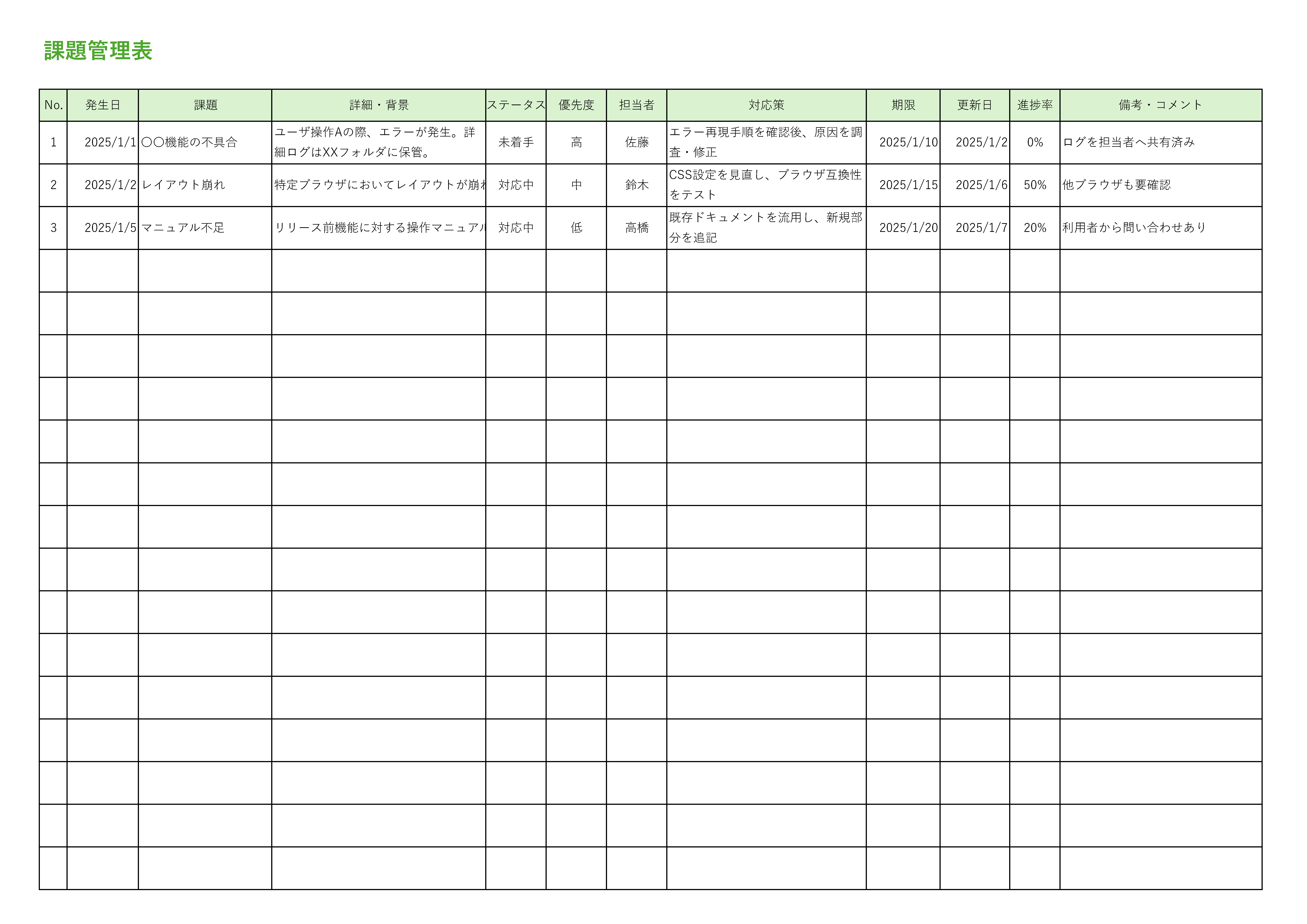
プロジェクトやチーム運営で生じる課題や問題点を整理し、スムーズに管理できる「課題管理表テンプレート」を無料で配布します。
「Excelでしっかり管理したい」「オンラインで手軽に共有したい」といったニーズに合わせて、Excel版とスプレッドシート版の両方をご用意しましたので、ぜひご活用ください。
課題管理表テンプレート
1. シンプル
最小限の項目で気軽に課題を管理できるテンプレートです。小規模プロジェクトや少人数のチームで、まずは課題を一覧化したいときに最適。
シンプル版はNo.・課題・ステータス・担当者・対応策・備考の6項目を手入力する表です。期限の専用欄がないため、期限付きの課題には列を追加するか詳細型を選んでください。担当者は主担当を1人決め、次にすることが分かる対応策を記入します。
主な項目: No. / 課題 / ステータス / 担当者 / 対応策 / 備考
こんな方におすすめ:
- 小規模プロジェクトや少人数チーム
- 課題管理の初期段階で「とにかく一覧化したい」
2. 基本型(詳細型)
詳細型は発生日、期限、更新日、進捗率などを加えた12項目の表です。更新日・進捗率・ステータスも手入力で、プルダウンや期日超過の自動警告・通知は入っていません。進捗率は「50%」のように%付きで入力し、何をもって完了とするかをチームで定義してください。
中規模以上のプロジェクトでも活用しやすく、各課題のリスクや原因追及、担当者・期限設定などを明確に管理できます。完了後の振り返りや再発防止策の検討にも役立つ、より踏み込んだ運用が可能です。
主な項目: No. / 発生日 / 課題 / 詳細・背景 / ステータス / 優先度 / 担当者 / 対応策 / 期限 / 更新日 / 進捗率 / 備考・コメント
こんな方におすすめ:
- 中規模~大規模プロジェクトで、チーム全員の課題をしっかり管理したい
- 過去の課題を振り返り、再発防止策のナレッジとして活用したい
3. スプレッドシート版
Excelがなくても、Googleアカウントさえあれば、すぐに無料で使えるオンラインテンプレートです。 リンクを共有すれば、チームメンバーが同時に編集可能な点が最大のメリット。リアルタイムに更新されるので、リモートワークや他拠点との共同作業にも最適です。
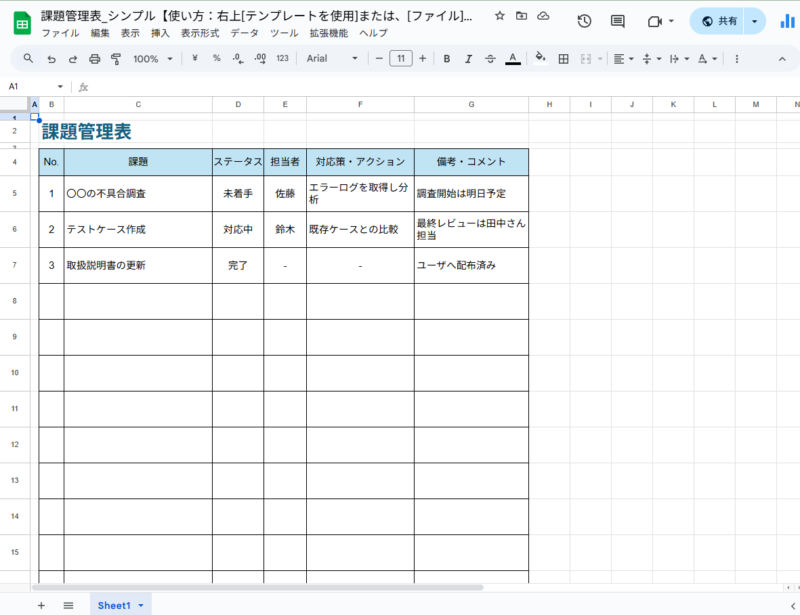
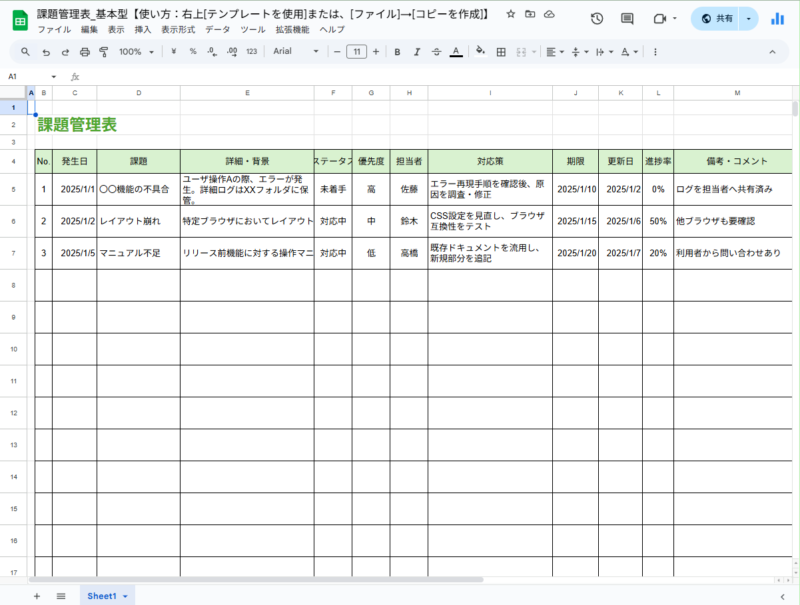
使い方:スプレッドシートを開き、右上の「テンプレートを使用」ボタンをクリックすると、自分用のコピーが作成され、編集・共有することができます。ボタンが無い場合は、「ファイル」→「コピーを作成」からコピーを作成できます。
課題管理表の使い方
- テンプレートをダウンロード(またはコピー)
Excel版はファイルをダウンロード、スプレッドシート版はご自身のGoogleドライブにコピーして使い始めてください。 - プロジェクト単位でシートを作成
大規模プロジェクトでは複数の課題管理表が必要になる場合もあります。用途に合わせてシートやファイルを分けましょう。 - 課題が発生したらすぐに記入
課題(Issue)を認識したら、発生日や簡単な概要、担当者を迅速に登録。後から詳細を追記していく運用でもOKです。 - 定期的にステータス・優先度を見直す
課題の状況は変わりやすいので、日次または週次のミーティングで更新状況を共有し、優先度を再検討します。 - 完了後は振り返りに活用
完了にする際は、対応内容、確認者、確認日を備考に残します。「修正した」だけでなく「再現手順でエラーが出ないことを確認」など、完了条件を満たした証拠を記録してください。再発した場合は元のNo.を残して関連付けます。
よくある質問(FAQ)
- QExcel版とスプレッドシート版のどちらを使うべきですか?
- A
Excelの操作に慣れている、あるいは社内セキュリティの関係でオンラインツールが使いにくい場合はExcel版を。遠隔や複数拠点間でのリアルタイム共有が多い場合はスプレッドシート版をおすすめします。
- Qシンプル版から詳細型へ移行するのは簡単ですか?
- A
No.・課題・ステータス・担当者・対応策・備考を、詳細型の同じ見出しの列へ対応させて移します。列の位置が異なるため、行全体をそのまま貼り付けないでください。移行後にNo.の重複、担当者、期限、進捗率を確認します。
- Qテンプレートの項目を削ったり増やしたりしても大丈夫ですか?
- A
もちろんです。プロジェクトの規模や目的に応じて、余分な項目は削除、必要な項目は追加してください。テンプレートはあくまで土台ですので、チームに最適な形でご自由にカスタマイズいただけます。
- Qテンプレートは商用利用や社内共有しても構いませんか?
- A
はい、問題ございません。改変した上で社内やクライアントに展開していただいて構いません。基本的には、本ページに明記されている利用規約の範囲でご使用ください。
- Qテンプレートを導入しても、なかなかチームに定着しません。どうすればいいですか?
- A
更新するタイミングと状態の意味を先に決めます。例えば「未対応=担当・対応策の決定待ち」「対応中=作業着手済み」「確認待ち=対応後の検証待ち」「完了=確認者が完了条件を確認」とします。定例会議では全件を読み上げるより、期限超過・担当未定・確認待ちの課題を優先して確認してください。
以上のテンプレートや運用のヒントを参考に、あなたのプロジェクトで「課題の可視化」「効率的な進捗管理」 をぜひ実現してください。
事前準備をしっかり行い、定期的に見直し・更新をすることで、課題管理は格段にスムーズになります。 今すぐテンプレートをダウンロードまたはコピーして、試してみましょう!