
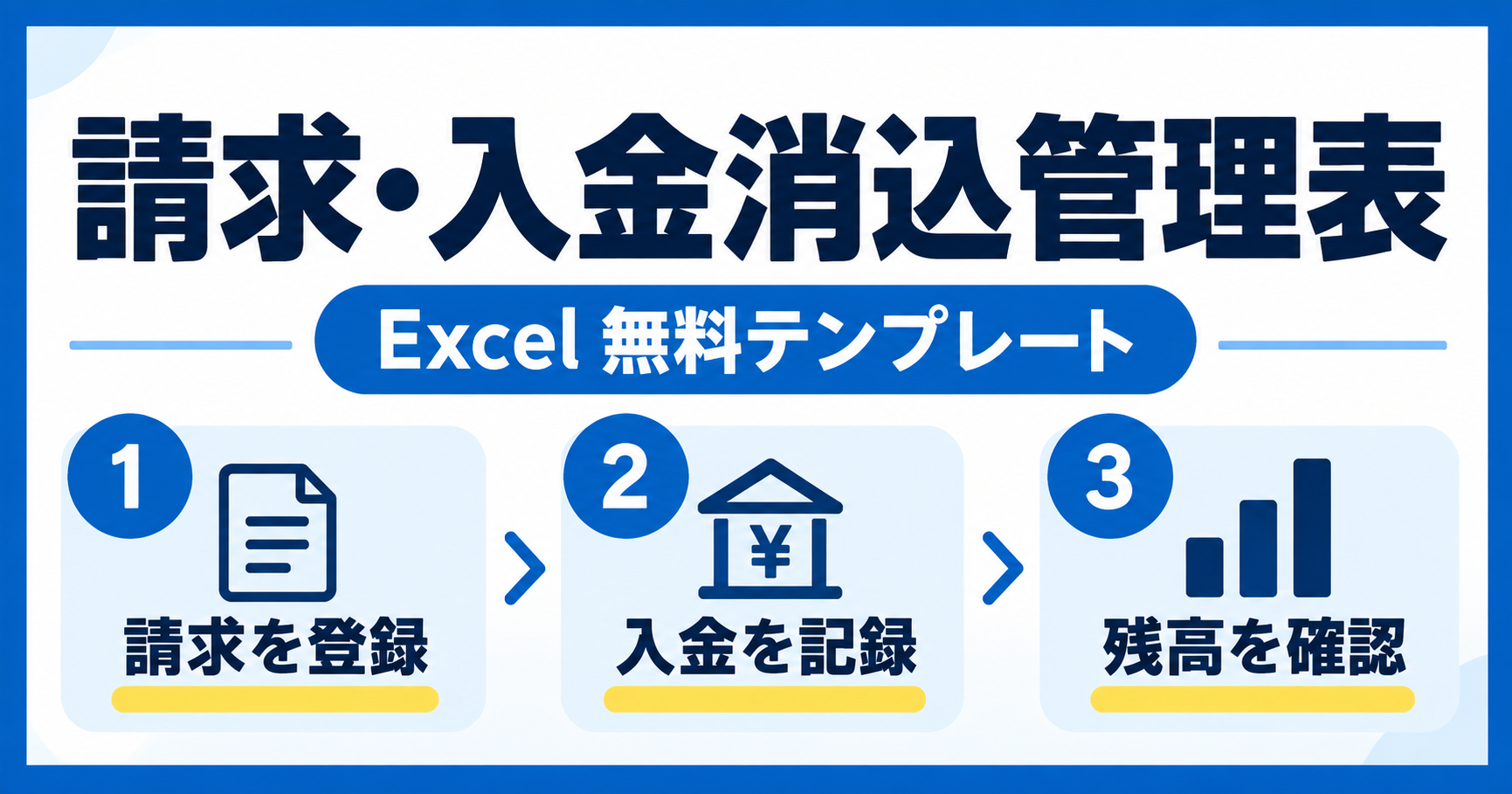
請求書を発行した後の入金確認に使える、請求・入金消込管理表のExcelテンプレートです。請求台帳と入金明細を分けて記録し、請求IDごとの入金累計・未消込残高・超過入金額を自動集計します。無料・登録不要でダウンロードできます。
請求・入金消込管理表テンプレート
1つの請求に対して複数回の入金がある場合や、複数の請求を月ごとに管理したい場合に使えます。請求100件、入金200明細の入力欄と、入力方法がわかる記入例を用意しています。
文字が読める拡大見本
実際のExcelを列ごとに分けて表示しています。画像をタップすると元の大きさで確認できます。
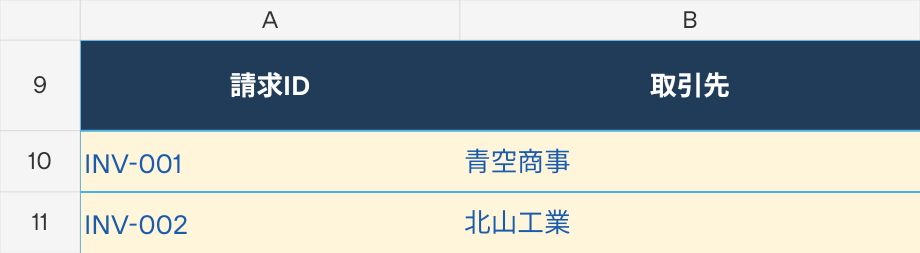
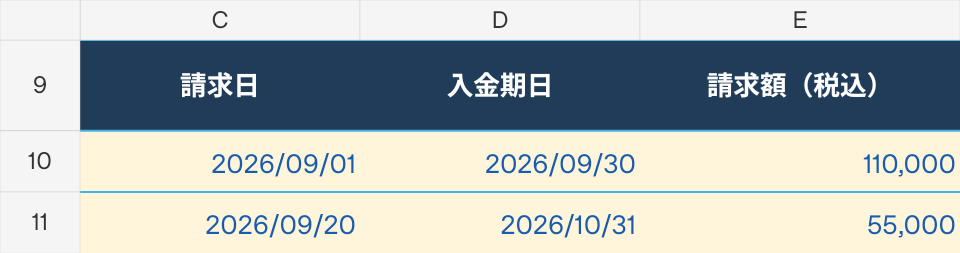
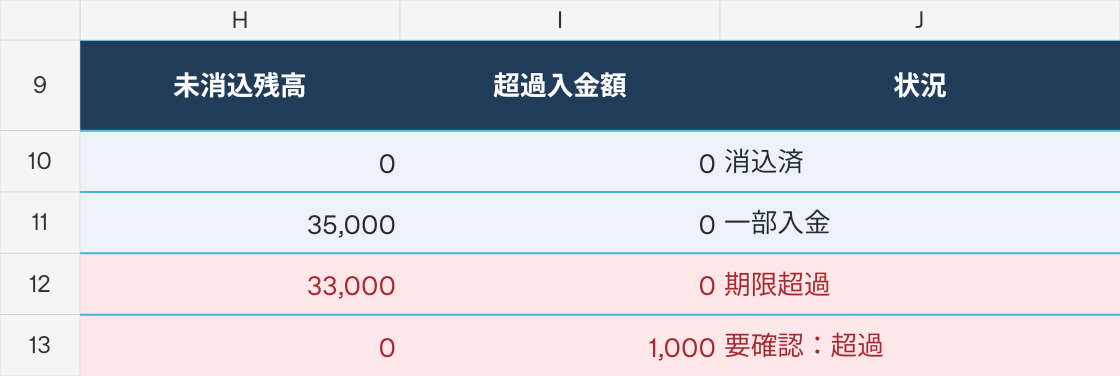
Excelテンプレートを無料ダウンロード
請求・入金消込管理表(Excel) invoice-payment-reconciliation.xlsx – 9 回のダウンロード – 61 KB
ファイル形式:Excel(.xlsx)/約61KB/マクロ不要
シート:請求台帳、入金明細、記入例_請求、記入例_入金、使い方
このテンプレートでできること
請求IDを共通にして、別シートの入金を請求ごとに集計します。
同じ請求への入金を複数行で記録。未消込残高も自動計算します。
入金期日を過ぎた未消込分や、請求額を超えた入金を確認できます。
指定した日までの入金が対象。後日入金予定と実績を区別できます。
使い方|3ステップで請求から入金確認まで
1.請求台帳に請求を登録する
請求ID、取引先、請求日、入金期日、税込請求額を入力します。請求IDは請求書番号などを利用し、同じ番号を別の請求に使わないようにします。入金累計などの計算欄は、そのまま残してください。
2.入金明細に実際の入金を記録する
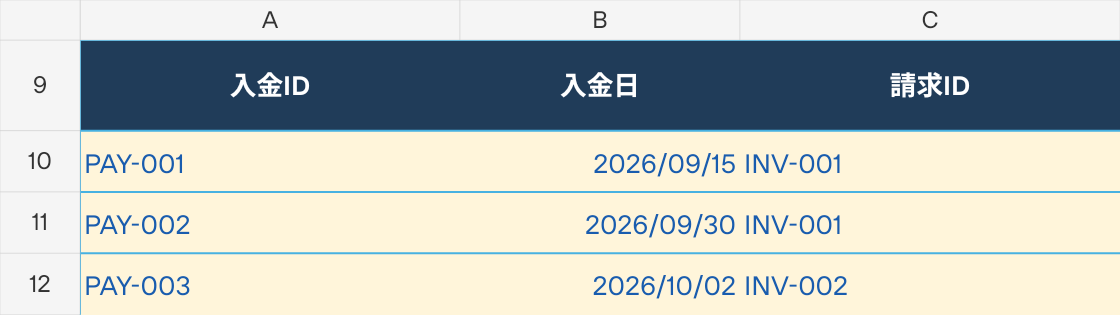
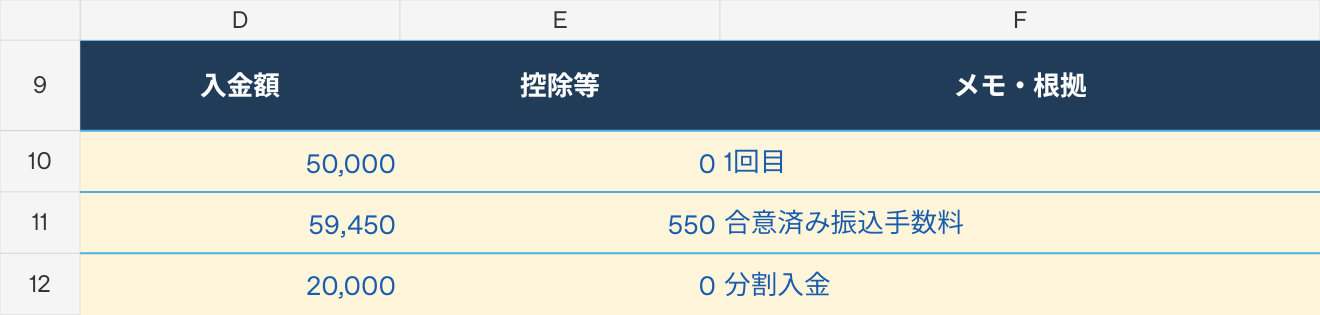
入金が確認できたら、入金ID、入金日、対応する請求ID、入金額を入力します。分割入金は1回ごとに別の行へ記録してください。1回の振込で複数の請求をまとめて受け取った場合は、各請求に割り当てた金額に分け、合計が振込額と一致することを確認します。
振込手数料などを自社負担とする合意がある場合は、「控除等」に確認済みの金額を入力できます。差額が出たという理由だけで控除へ振り替えず、値引き・手数料・過入金などの内容を確認し、メモを残しましょう。
3.残高と状況を確認する
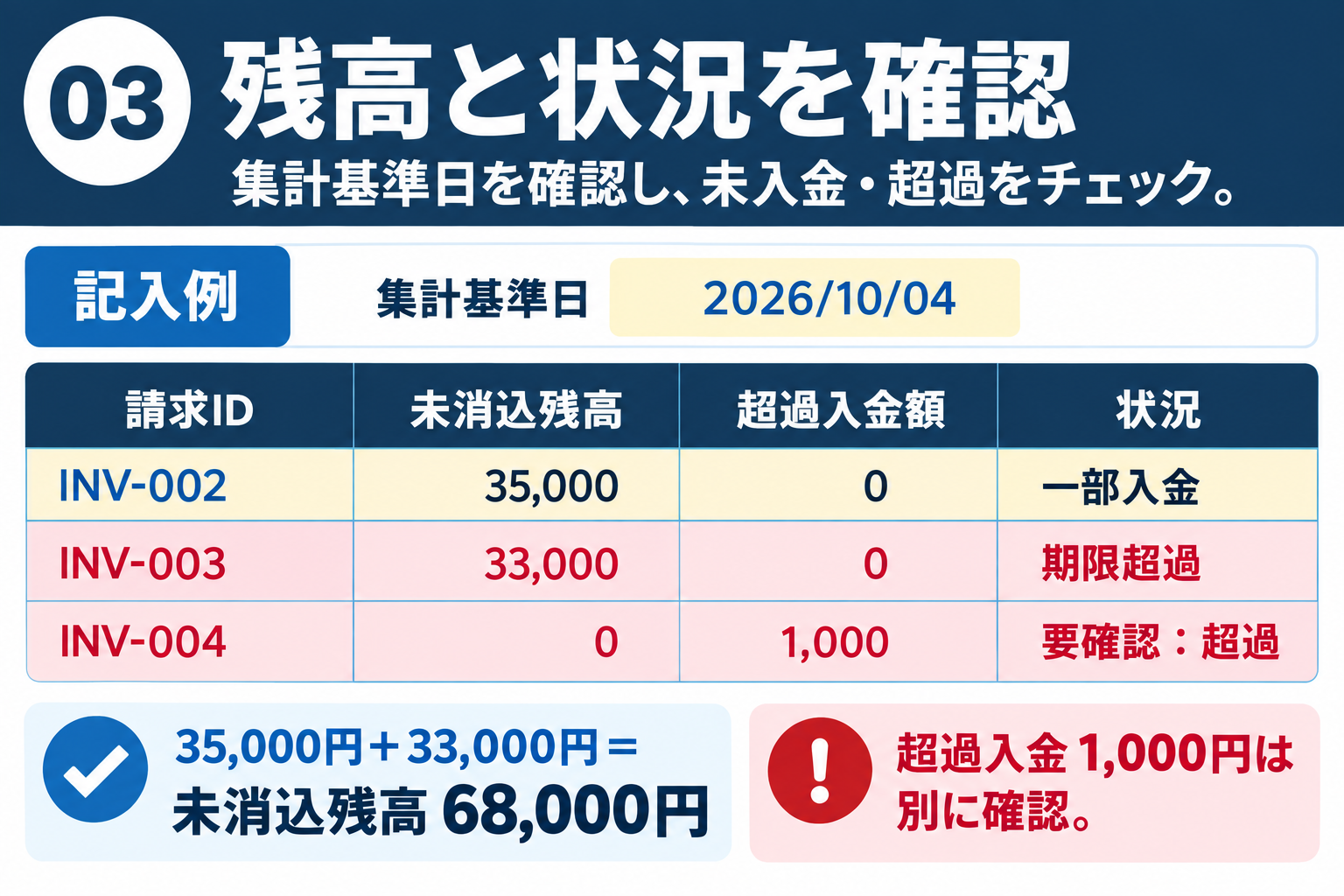
請求台帳に戻り、未消込残高と状況を確認します。未消込残高は「請求額-入金累計-控除等累計」をもとに計算し、請求額を超える入金は超過入金額に表示します。入金額が一致していても、取引先・請求ID・対象期間が正しいかは元の請求書や通帳明細と照合してください。
運用のポイント
- 取引先・請求ID・振込金額を元の明細と照合する
- 未消込残高が残る請求は、入金期日と差額の理由を確認する
- 過去時点の合計を出すときは、対象外の請求を除いたコピーを使う
月末などの基準日を決めて管理すると、確認対象がそろいます。基準日後の入金は集計対象外になりますが、請求台帳には後日発行分も入力できるため、過去時点の残高を確認するときは請求日でも絞り込んで明細を確認してください。上部合計はフィルターに連動しないため、過去時点の合計が必要な場合はファイルのコピーで対象外の請求を除いて確認してください。入金の自動取込や銀行との連携機能はありません。
請求書そのものを作成する場合は、請求書テンプレートもご利用いただけます。
よくある質問
消込とは何ですか?
請求した金額と実際の入金を照合し、どの請求が支払い済みかを確認する作業です。金額だけでなく、振込名義や請求番号なども確認すると、別の請求への誤ったひも付けを防げます。
分割入金にも使えますか?
使えます。同じ請求IDで複数の入金明細を登録すると、基準日までの入金を合計します。未入金分は未消込残高として確認できます。
Excelの計算欄は編集できますか?
編集できますが、通常は入力用のセルだけを変更してください。行や列を追加する場合は、数式の集計範囲と入力チェックが追加分にも適用されているか確認します。変更前に原本をコピーしておくと安心です。
印刷する場合:Excelの「ページレイアウト」で、各「使い方」シートに記載した用紙・範囲・見出し行を設定してください。配布ファイルには印刷範囲などの固定設定を保存していません。