
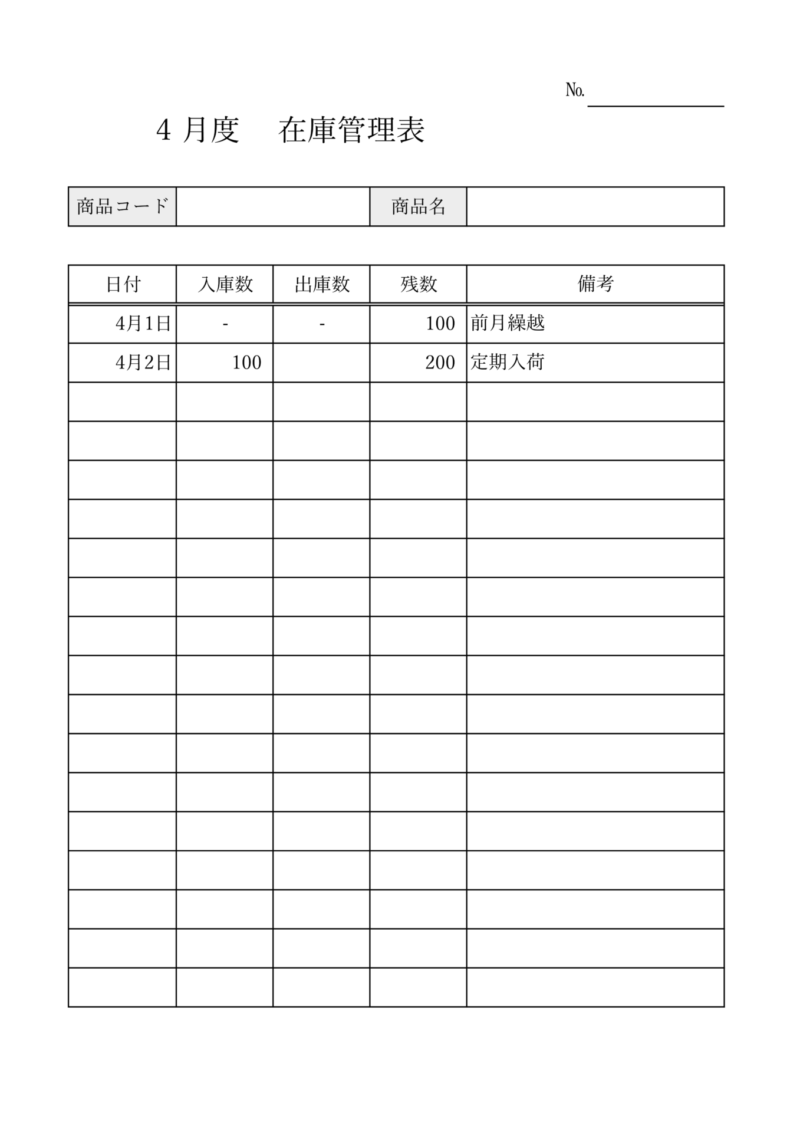
シンプルで使いやすい「在庫管理表」のテンプレートです。
必要な項目が揃っているので、在庫管理表を1から作成する手間を省けます。
項目を編集する場合はExcel版、印刷して手書きする場合はPDF版をご利用ください。Googleスプレッドシート版を用意した書式には、各ダウンロード欄にリンクがあります。
「ファイルをダウンロード」をクリックすると、ダウンロードが始まります。
在庫管理表テンプレート
基本型
基本型は1枚で1商品を記録する手入力用の表です。最初に「前月繰越」の残数を入れ、その後は前回残数+入庫数-出庫数で残数を記入します。Excel版にも残数の自動計算式は入っていません。自動集計が必要な場合は「早見表付き」を選んでください。
- 集計期間と、商品情報を入力
- 入出庫ごとに、日付や数量を記録
- 集計期間が終わったら、新しい管理表を作成(以下繰り返し)
- 書類情報
- 集計期間(○月度)
- 書類番号
- 商品コード/商品名
- 在庫情報
- 日付
- 入庫/出庫数
- 在庫数(残数)
- 備考
シンプル型
複数の商品を1枚に記録する手入力用の表です。残数は商品ごとに計算してください。直前の行が別の商品である場合、その残数を引き継がないよう注意します。商品コードや保管場所の欄を追加すると、同名商品の取り違えを防ぎやすくなります。
少量の在庫を管理する場合や、簡単な管理表が必要な場合にオススメです。
- 集計期間を入力
- 入出庫ごとに、日付や数量を記録
- 集計期間が終わったら、新しい管理表を作成(以下繰り返し)
- 書類情報
- 集計期間(年月日~月日)
- 書類番号
- 在庫情報
- 日付
- 商品名
- 入庫/出庫数
- 在庫数(残数)
- 備考
詳細型_横向き
より詳細な在庫状況を管理できる、在庫管理表(詳細型)テンプレートです。
基本的な項目に加え、「単価」「入/出庫先」「担当者」などを記録できます。
必要に応じて、項目の追加・削除・調整してご利用ください。
在庫管理表_詳細型(PDF版) 在庫管理表_詳細型(Googleスプレッドシート版)
伝票型(手書き用)
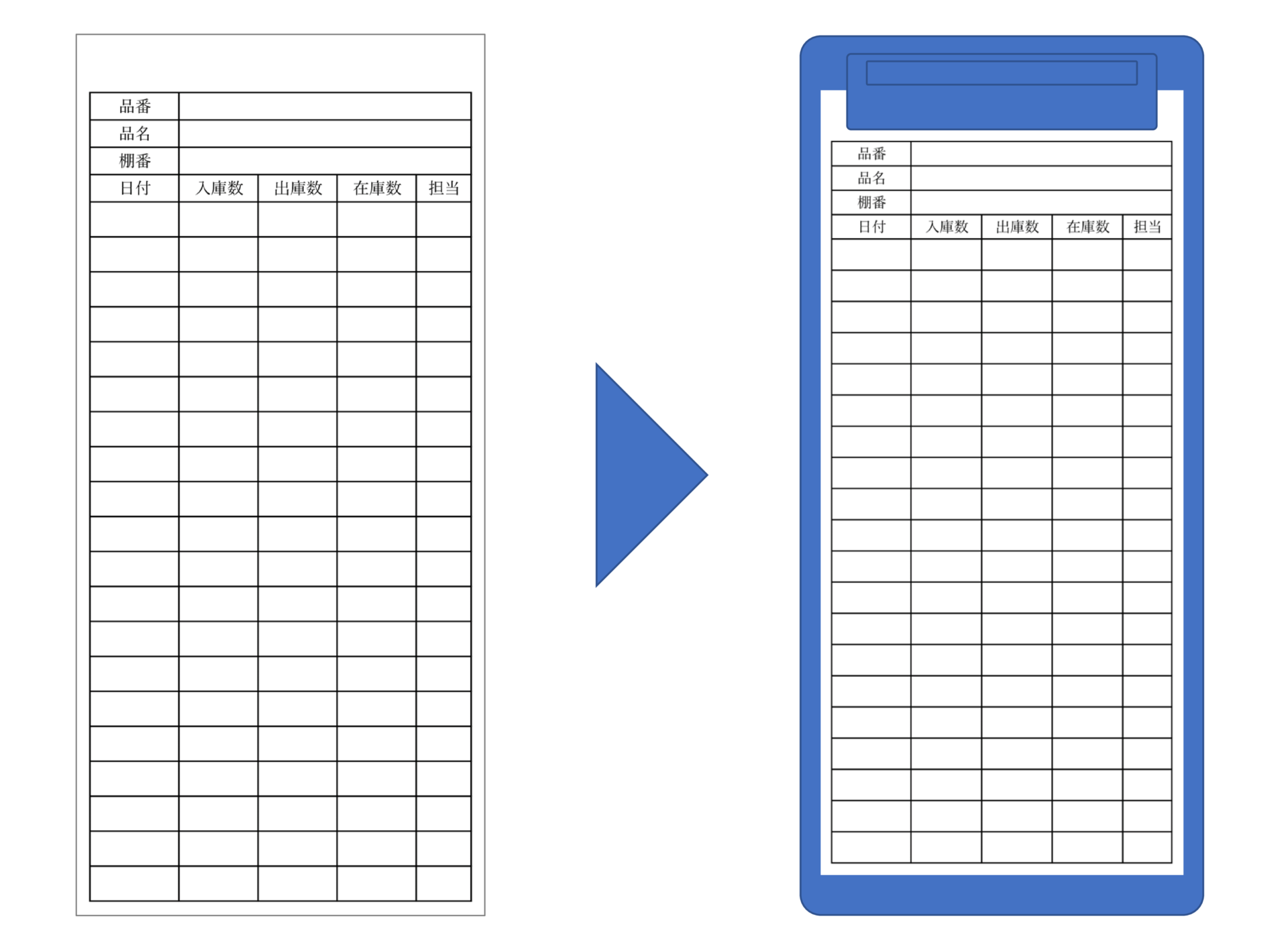
伝票型の在庫管理表テンプレートです。
伝票サイズの小さい在庫表を、A4用紙に3セット印刷することができます。
ハサミなどでカットすると、左図のように、市販の伝票バインダーなどに挟んでご利用いただけます。
サイズ目安(縦20cm×横10cm)
PDF版: 在庫管理表_詳細型(PDF)
早見表付き(Excel管理用)
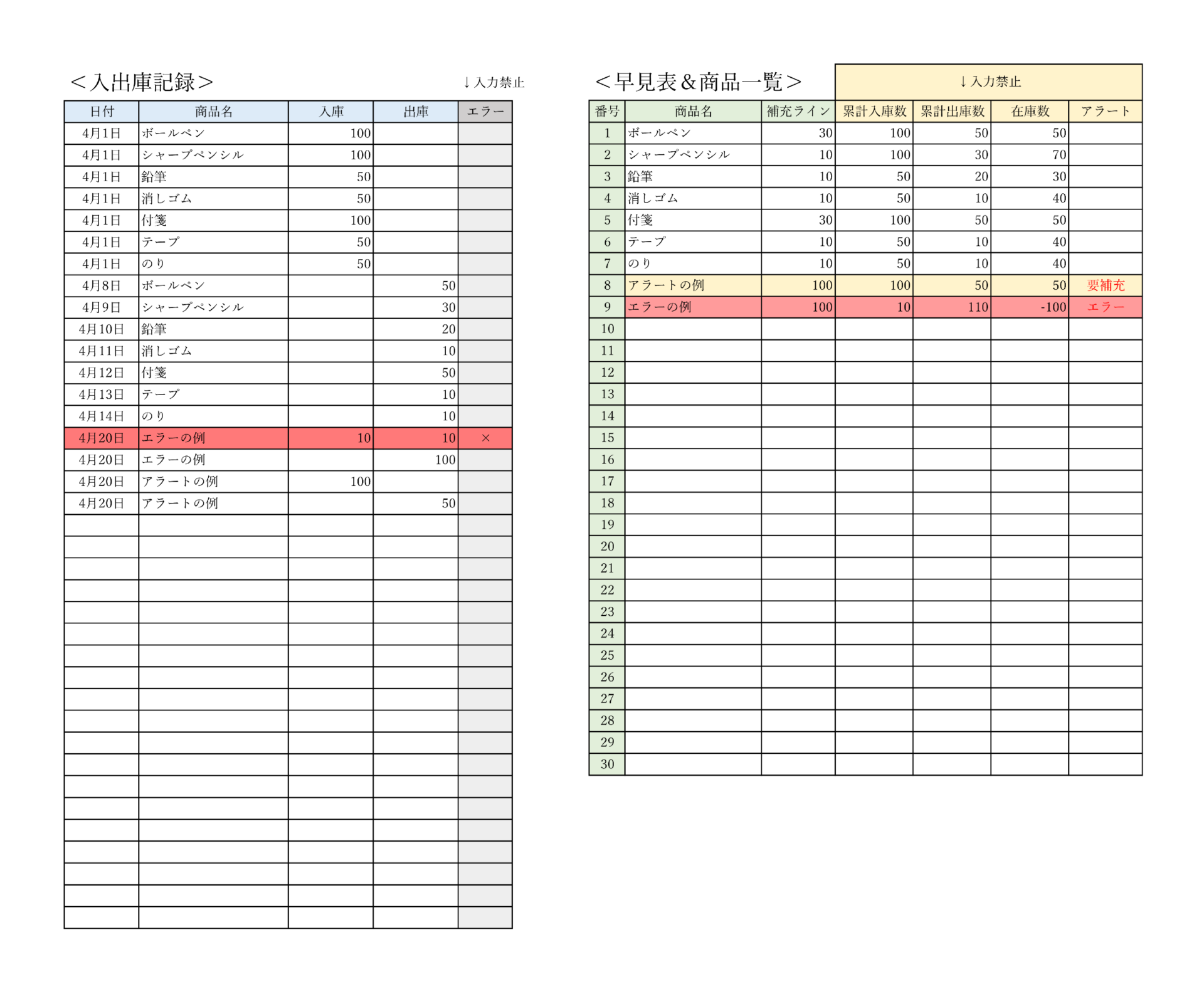
早見表の計算欄は30商品分、入出庫記録のエラー判定欄は100記録分です。行を増やす場合は式・入力規則・書式も延長してください。現在の配布ファイルでは、補充ラインが空欄だと負の在庫も警告されないため、補充ラインを設定し、実物の数量とも照合してください。下の関数例では、この判定条件を見直しています。
Excel管理に特化した、在庫管理表テンプレートです。
- 記録が簡単
- 入出庫を行ごとに記録。既存の記録欄を超える場合は、エラー列の式・入力規則・書式も追加行へ延長
- 使い方や注意点などのマニュアル付属
- 管理が楽
- ダッシュボード(早見表)で、商品毎の在庫状況をすぐに確認可能
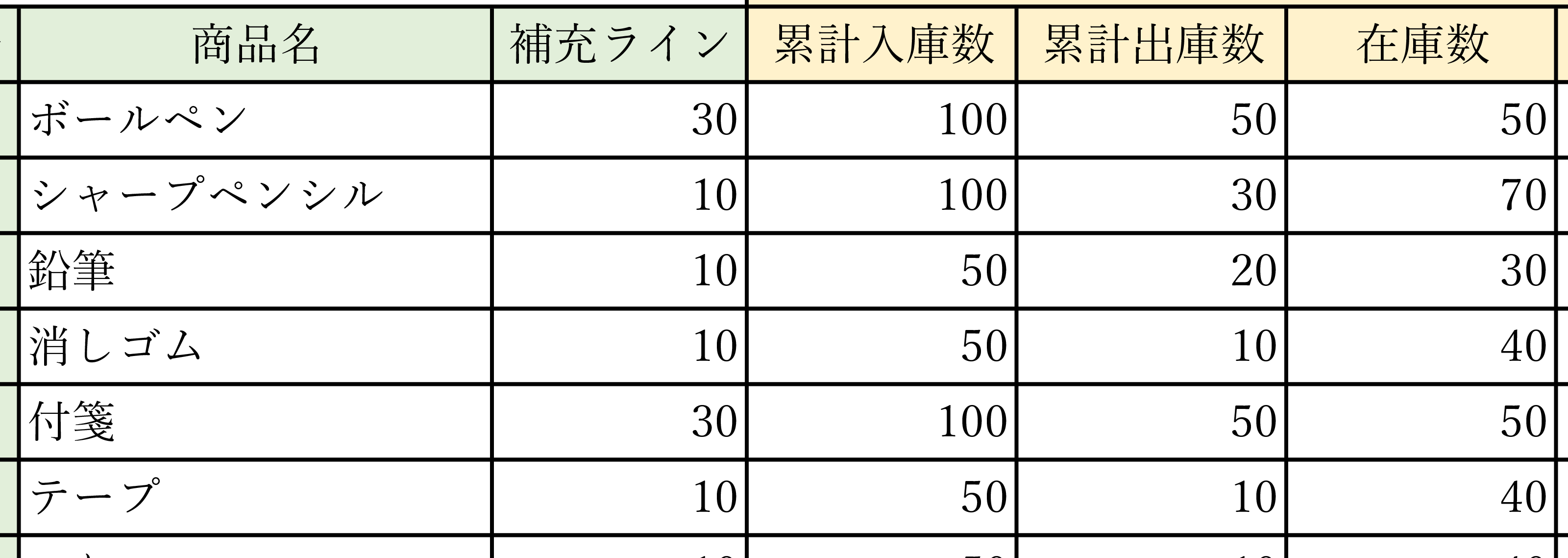
- 在庫管理に便利な関数や条件付き書式が入力済み
- ダッシュボード(早見表)で、商品毎の在庫状況をすぐに確認可能
- アラート/エラー機能付き
- 在庫が少なくなったらアラートでお知らせ(安全在庫機能)
- 異常値(在庫がマイナスになるなど)をエラーでお知らせ
テンプレートの使い方
- Excelファイルをダウンロード
- 項目/レイアウトを調整(Excel)
- 日々の在庫状況を記録(Excel)
- 印刷
- Excelファイルをダウンロード
- 項目/レイアウトを調整(Excel)
- 印刷
- 日々の在庫状況を記録(手書き)
- PDFファイルをダウンロード
- 印刷
- 日々の在庫状況を記録(手書き)
書き方・記入例
在庫管理表に決まった書き方や作り方はありません。
ここでは、手書き、Excel管理の両方に対応した、一般的な在庫管理表の書き方をご紹介します。
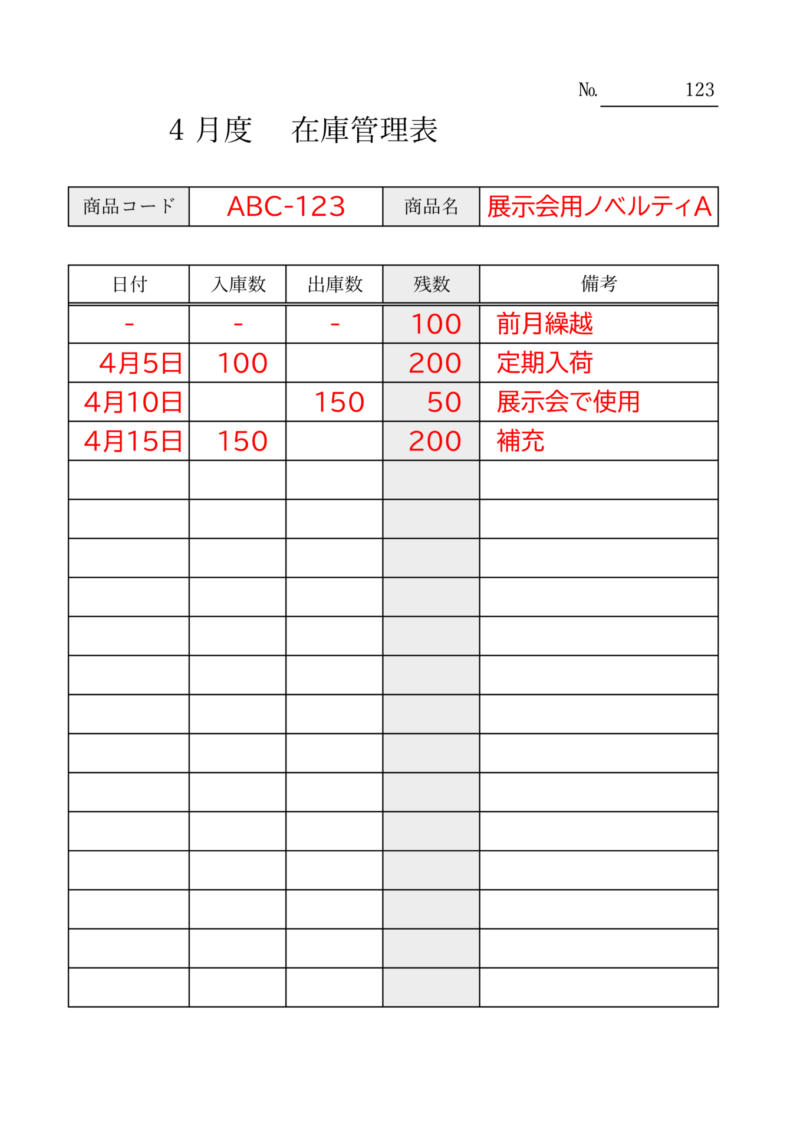
書き方/作り方
- 集計期間と書類番号を入力する
- ○月度/○年度/年月日~月日
- 商品情報を入力する
- 商品名
- 商品コード・識別番号 など
- 入出庫のたびに記録する
- 日付 … 入出庫があった日
- 入庫/出庫数 … 数量を記入
- 在庫数 … 前回の残数から、今回の入出庫数を足し引きする
- 備考/担当 など
- 集計期間が終わったら、新しい管理表を作成(以下繰り返し)
よくある質問
- Q在庫管理表とは何ですか?
- A
在庫管理表は、商品や資材の在庫状況を一覧できる表です。商品名、数量、入庫日、出庫日などの情報を記録し、在庫の過剰や不足を防ぎます。
- Q在庫管理表の作成方法は?
- A
ExcelやGoogleスプレッドシートなどの表計算ソフトを使って作成します。列には商品名、在庫数、入庫日、出庫日などを設定し、行には各商品の情報を記入します。
- Q在庫管理表の更新頻度はどのくらいが適切ですか?
- A
入出庫があった時点で記録する運用を基本にし、記録の締め時刻と担当者を決めてください。定期的に実物の数量と帳簿残数を照合し、差があれば原因と調整内容を記録します。月末の残数は次の管理表へ繰り越します。
- Q在庫管理表を使うメリットは何ですか?
- A
在庫管理表を使うと、在庫の過剰や不足を防ぎ、必要な商品が適切なタイミングで手に入るようになります。また、在庫のコストを把握し、経営判断に役立てることもできます。
- Q在庫管理表に必要な項目は何ですか?
- A
商品名、在庫数、入庫日、出庫日、仕入れ価格、販売価格などが基本的な項目です。業種や商品によっては、賞味期限やロット番号などを記録することもあります。
- Q在庫管理表の管理は誰が行うべきですか?
- A
在庫管理は重要な業務なので、責任を持って行える人物が適切です。小規模な場合は経営者や店長が行うこともありますが、大規模な場合は在庫管理専門のスタッフが行います。
- Q【Excel管理用】元々入っていた関数が消えてしまった。どうすればいい?
- A
①もう一度テンプレートをダウンロードし、元々入っていた関数をコピー&ペーストする
②下記は、商品名を「入出庫記録」のC列で照合する式の例です。掲載位置とシート名を確認して入力し、正常値・補充ライン以下・在庫マイナスの例で動作を確認してください。引用符は半角の " を使います。配布ファイル自体の数式を修正したものではありません。
<早見表>アラート列(H列)
=IF(C4="","",IF(G4<0,"エラー",IF(AND(D4<>"",G4<=D4),"要補充","")))<早見表>累計入庫数(E列)
=IF(C4="","",SUMIF(入出庫記録!$C:$C,早見表!$C4,入出庫記録!$D:$D))<早見表>累計出庫数(F列)
=IF(C4="","",SUMIF(入出庫記録!$C:$C,早見表!$C4,入出庫記録!$E:$E))<早見表>在庫数(G列)
=IFERROR(E4-F4,"")<入出庫記録>エラー列(F列)
=IF(AND(D3<>"",E3<>""),"×","")
- Q【Excel管理用】アラートやエラーが機能しなくなった。なぜ?
- A
アラート/エラー用の列を移動、または削除すると機能しなくなります。
一度、アラート/エラー用の列を確認し、列の状態を元に戻すか、可能であれば関数を調整してください。
アラートやエラーは、Excelの機能の1つ「条件付き書式」を使って制御しています。
「条件付き書式」は、何かしらの条件をもとに、セルの色を変えたり、フォントを変更することができます。
ここでは、エラー/アラート列の文字(✕、エラー、要補充)を条件に、セル内の色を変えています。
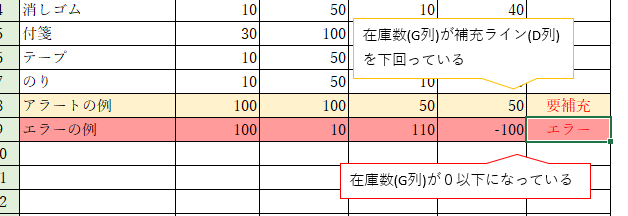
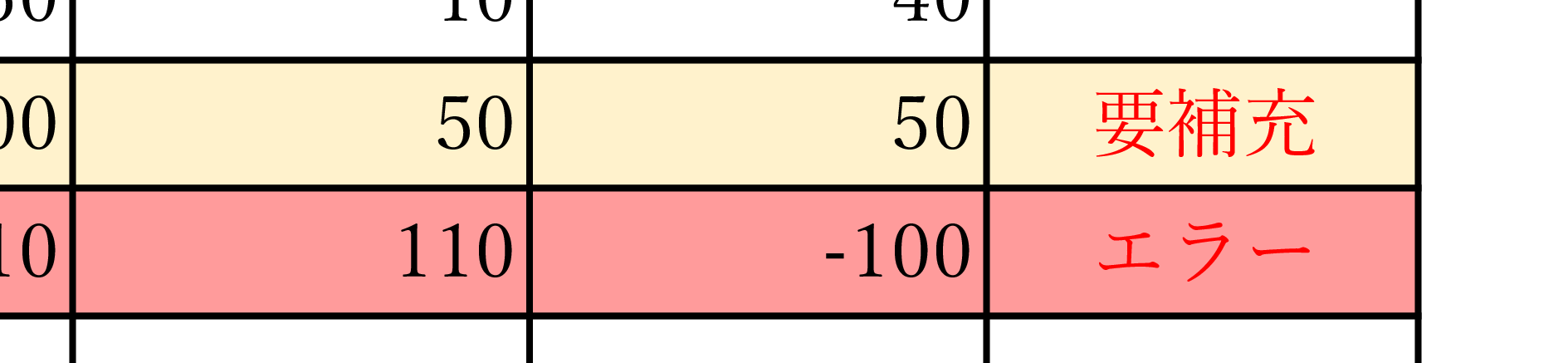
条件付き書式の適用例 文字をもとに、書式を適用。右端のセルに「要補充」と入力されている場合、その行を黄色にしている。
※「要補充」や「エラー」という文字は、IF関数で表示している。
=IF(C4="","",IF(G4<0,"エラー",IF(AND(D4<>"",G4<=D4),"要補充","")))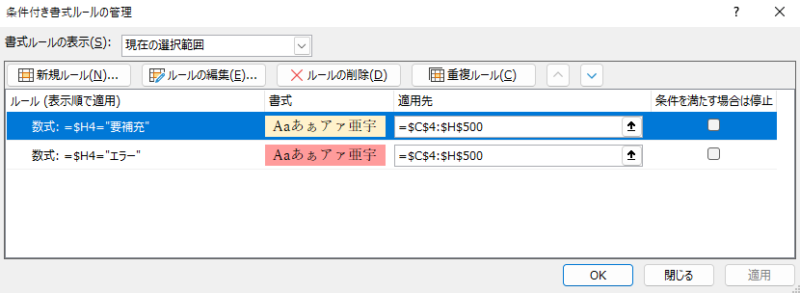
条件付き書式の条件例 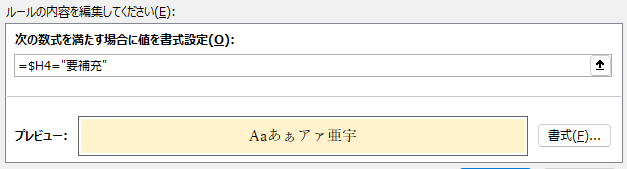
条件付き書式の計算式&適用する書式例 ※「条件付き書式 行全体」で調べると、より詳しい情報を入手できます。