
案件管理やプロジェクトの進捗管理は、ビジネスを円滑に進めるうえで欠かせない取り組みです。とはいえ、専用システムを導入したり、独自ツールを構築するのは時間もコストもかかります。
そこで、Excel を活用した管理テンプレートを使うことで、誰でもすぐにスタートでき、チーム内での共有や分析もスムーズに進められます。
今回ご用意した 4 種類の無料テンプレートは、営業案件からプロジェクト管理まで幅広く対応可能です。シンプルなものから詳細型まで取り揃えているので、組織の規模や用途に合わせて最適なテンプレートをご選択ください。
案件管理表テンプレート
1. 営業用(シンプル)
営業シンプル型は、顧客名・担当・ステータス・見込み金額・次回アクション・メモの6列です。顧客側の担当者と自社の営業担当者を分けたい場合は、列を追加するか詳細型を選んでください。1顧客に複数案件がある場合は、案件名や案件IDも追加して区別します。
特徴
- 必要最低限の情報だけ を一画面で管理可能
- 次回アクションをひと目で確認でき、フォロー漏れを防止
- 案件数の多い営業担当でも簡単に運用しやすい
2. 営業用(詳細型)
主な項目例
- 案件ID
- 顧客名 / 顧客担当者
- 営業担当
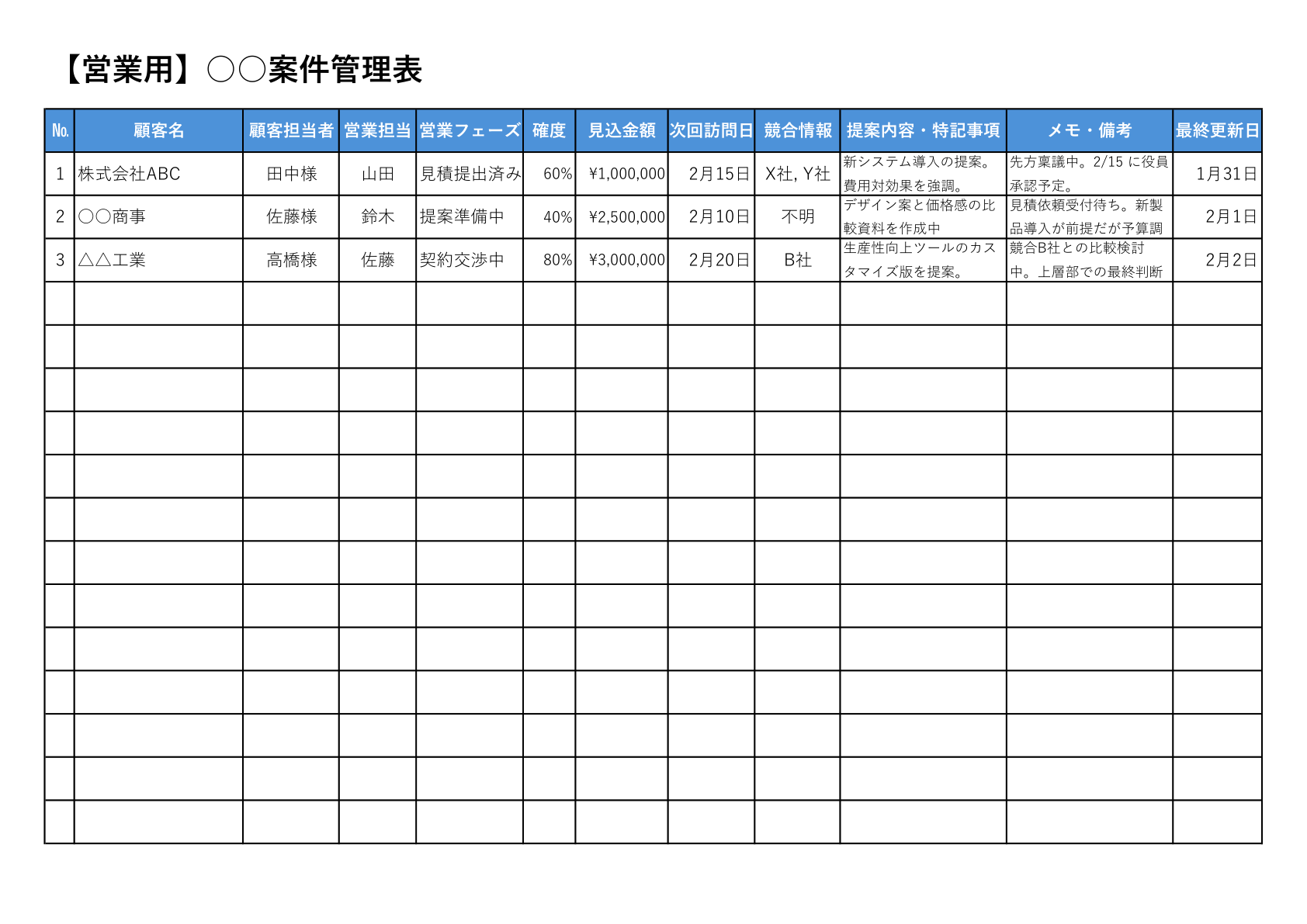
- 営業フェーズ(提案準備中、見積提出済み、契約交渉中 など)
- 受注確度(%)
- 見込金額
- 次回訪問日
- 競合情報
- 提案内容・特記事項
- 最終更新日
- メモ・備考
営業詳細型は、営業フェーズ・確度・次回訪問日・競合情報などを手入力で管理します。確度は「60%」のように%付きで入力してください。見込み金額は案件総額なのか確度を掛けた金額なのかを統一します。配布ファイルに確度加重の計算式はないため、必要なら別列で計算し、受注済み・失注の扱いも決めておきます。
特徴
- 商談ステージ を明確化することで、優先度の高い案件を見極めやすい
- 競合情報 を管理し、他社動向を踏まえた提案戦略を立案可能
- ピボットテーブルやグラフを活用すれば 受注見込みの可視化 や分析も容易
3. プロジェクト管理用(シンプル)
説明文
プロジェクトや案件を シンプルに管理 したい方向けのテンプレートです。「案件名」「担当者」「ステータス」「期限」「メモ・次のアクション」などを 1行1案件 で記録する形式で、進捗確認やタスクの抜け漏れ防止に役立ちます。
主な項目例
- 案件名
- 担当者
- ステータス(進行中、保留、完了 など)
- 期限
- メモ・次のアクション
特徴
- 必要最低限の項目のみ なので、入力負荷が少なくスピーディに導入可能
- 期限や状況を一覧で確認。自動の色分けは未設定なので、必要に応じて条件付き書式を追加
- 小規模チームや短期のプロジェクトにも最適
4. プロジェクト管理用(詳細型)
主な項目例
- No.
- 案件名
- クライアント名
- 担当部門 / 担当者
- 優先度 / ステータス
- 開始日 / 終了日
- 進捗度合い(%)
- 予算(円) / 実コスト(円)
- リスク度合い
- メモ・次のアクション
説明文
詳細型は、開始日・終了日、進捗、予算・実コスト、リスクを手入力で整理する表です。配布ファイルにガントチャートやダッシュボードは含まれません。日程の可視化や予算差額の計算が必要な場合は、別途グラフや数式を設定してください。
特徴
- 開始日・終了日・進捗を記入して一覧で確認。ガントチャートの自動表示はありません
- 予算と実コストを対比することで コスト超過リスクの把握 が可能
- リスク度合いを設定することで、対策が必要な案件を 優先的に管理
ダウンロード・ご利用方法
- お好きなテンプレートをダウンロード
- 上記 4 種類の Excelファイルから、運用したいフォーマットを選び、ダウンロード。
- 必要に応じてカスタマイズ
- テンプレートはあくまで一例です。担当者名や部署名など、御社の実態に合わせて自由に項目を追加・削除・修正してください。
- カスタマイズ例:
- 「担当者」欄を複数名記入できるように列を増やす
- 「ステータス」を「検討中」「見積提出」「交渉中」「失注・再アプローチ」など、より詳細な区分に変更
- 「リスク度合い」や「優先度」の基準(高・中・低など)を、社内で共通認識を持って定義する
- 「予算」や「コスト」を外貨で管理したい場合は通貨の単位や計算式を追加する
- 「予定開始日」「実際開始日」「予定終了日」「実際終了日」のように、予定と実績を分けて管理する列を追加
- 定期的に更新し、活用
- 案件やプロジェクトの進捗を随時入力し、定期的にレビュー会議などで活用することで効果を最大化できます。

カスタマイズ後はテスト運用を行い、入力しにくい点や漏れが出ないかをチームで確認するとスムーズです。項目名やシート構成は自由に変更できます。チームの運用に合わせて最適化してください。
よくある質問
- Qどのテンプレートから使い始めたらいいですか?
- A
案件数や管理の目的によって異なります。まずはシンプル型から始めて、必要に応じて詳細型に移行するのがおすすめです。
- Qテンプレート内の項目を削除・追加しても問題ありませんか
- A
問題ありません。各社・各チームで管理したい項目は異なりますので、使いやすいように自由に編集・カスタマイズしてください。
- Qマクロや特別な関数は使われていますか?
- A
確認した4ファイルにはマクロや計算式はなく、項目を手入力する表です。期限の通知、進捗率の算出、色分けなどを自動化する場合は追加設定が必要です。行や列を追加した後は、印刷範囲と列の対応を確認してください。
- QExcel 以外のソフト(例:Google スプレッドシート)でも利用できますか?
- A
Googleスプレッドシート等へ取り込む場合は、日付・パーセント・金額の表示と印刷位置を確認してください。配布Excelは手入力の表で、自動集計や通知が追加されるわけではありません。共有する前に、不要な顧客情報や過去案件が残っていないかも確認します。
- Q社内共有する際に注意すべき点はありますか?
- A
更新する正本を1つに決め、担当者・最終更新日を管理してください。顧客名や商談金額を含むため、共有先を必要なメンバーに限定します。個別コピーを配布する場合は、どの版が最新か分かる名前と更新ルールを決めてください。
誰でも無料でダウンロード・ご利用いただけます。
Excel を使った案件管理・プロジェクト管理を効率化し、貴社の生産性向上にお役立てください。